


众所周知,Claude Code 默认绑定的是 Anthropic 官方的服务器和模型,在国内网络环境下不仅访问受限,钱包也吃不消。但其实,通过合理的“魔改”和配置切换,我们完全可以用 Claude Code 的顶尖客户端外壳,无缝调度国内的通义千问(Qwen)、DeepSeek、智谱等各个主流大模型,体验甚至更丝滑!
今天就把这套从 Node 环境筑底、全局变量排坑,到多模型自由路由、国内网络闭环优化的完整全纪录分享给大家。纯干货,全踩过坑,直接照抄作业即可!
一、 Node.js 环境准备
Claude Code 的前置条件很硬:必须要求 Node.js v18 或更高版本。
💡访问 Node.js 官方网站,直接下载最新的 LTS(长期支持)稳定版安装包。
官方全球直达(首选): 直接访问 Node.js 官方网站 (nodejs.org) 或 官方下载页,直接下载写着 LTS(长期支持 Recommended For Most Users) 的绿色按钮安装包。一路点击“下一步(Next)”完成安装即可。
国内镜像加速(备选): 如果你裸连官网下载速度极慢(像乌龟爬),可以直接去 阿里云 Node.js 镜像站。滑到最下方选择最新的稳定大版本目录(如 v22),进去下载对应的
-x64.msi文件,内容完全同步,下载速度飞快。
一路点击“下一步(Next)”完成安装即可。
💡 进阶小贴士: 如果你电脑里以后还需要运行一些死活离不开低版本(如 v16)的历史老项目,建议去了解一下 NVM-Windows 这个工具,它能帮你实现单机多版本 Node 自由切换。不过对于纯净新电脑来说,直接装好一个 v18+ 的官方版本就完全足够了。
二、 NPM 安装与全局环境变量排坑
环境好了,直接CMD命令行(推荐使用管理员运行)安装 Claude Code:
npm install -g @anthropic-ai/claude-code🚨 经典翻车现场
安装提示 added 2 packages 成功了,可一输入 claude --version,Windows 却疯狂无情嘲讽:“'claude' 不是内部或外部命令,也不是可运行的程序...”
🔍 破案:全局命令文件夹未加入环境变量
别慌,这是新电脑装完 Node.js 后最常见的“下马威”。
Node.js 在安装时虽然会自动帮我们配置好本身的运行路径,但是通过 npm install -g 独立生成的那个用来存放全局命令的文件夹,Windows 系统往往并不会自动帮我们加到搜索口袋(Path)里。系统找不到 claude.cmd 文件的藏身之所,自然就会报错。
我们在终端敲入以下命令,揪出这个隐藏的全局下载路径:
npm config get prefix如果输出类似于 E:\Javaweb\nodejs\node-global(或者 C 盘下的某个 AppData 路径),这就代表你刚刚下载的全局工具都躺在这个文件夹里,但由于它不在系统的环境变量中,导致你无法在任意地方直接调用它。
🛠️ 解决办法:
复制你查出来的那个全局路径(如
E:\Javaweb\nodejs\node-global)。按
Win + i打开系统设置 -> 搜索 “编辑系统环境变量” -> 点击 “环境变量”。在用户变量或系统变量中找到
Path,双击打开。点击右侧 “新建”,把刚刚复制的路径粘贴进去。
重要:一路点确定保存,然后必须关闭并重新打开一个新的 CMD 窗口!
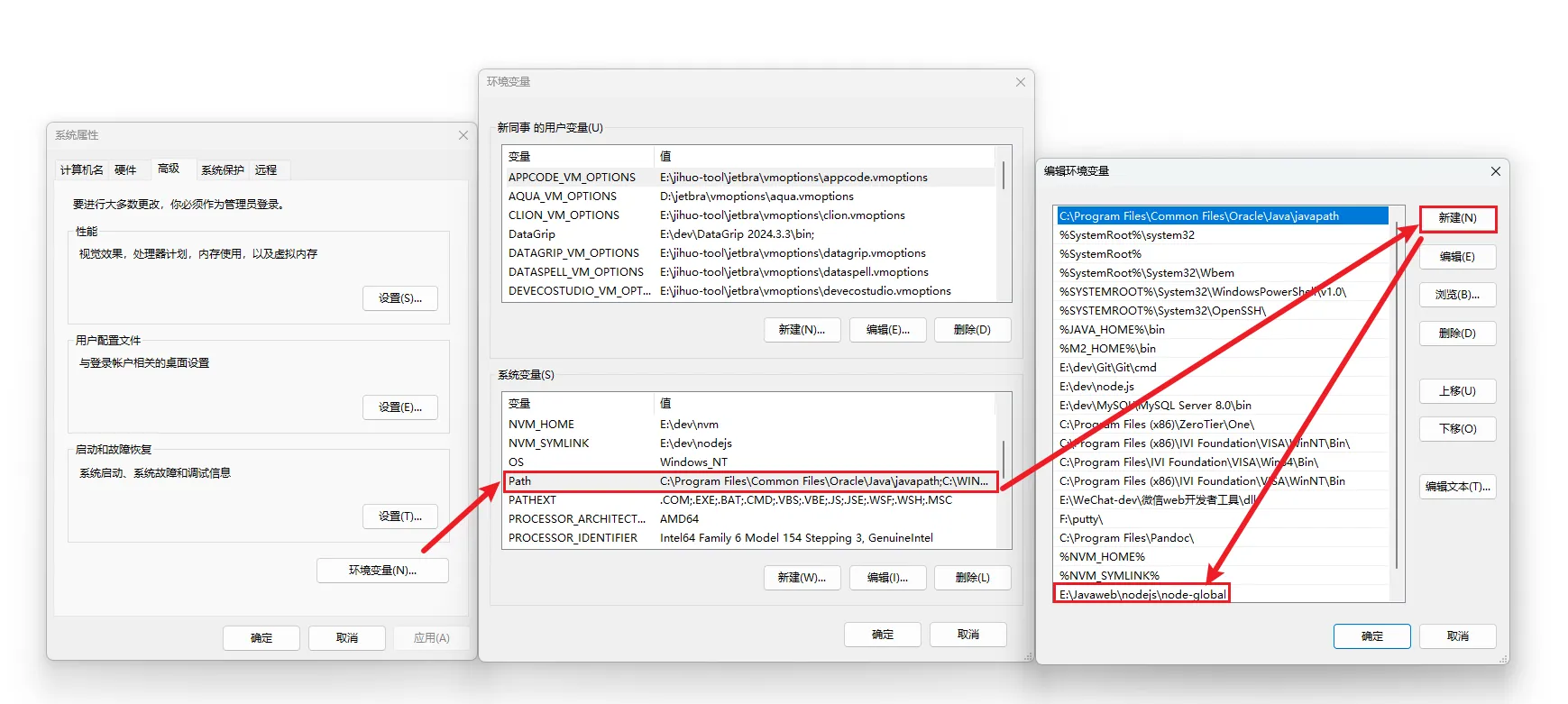
重新打开窗口后输入 claude --version,版本号瞬间秒出,畅通无阻!
三、 跨模型集成:用 cc-switch 一键无缝路由各大 AI
进入你想要搬砖的代码目录,直接 CMD 输入 claude 启动。第一次进入会遇到一个安全信任提示:Is this a project you created or one you trust?,直接回车选 Yes 即可。
接下来,就是让 Claude 框架打工,调用国内各大模型的“核心魔改阶段”了。
虽然我们可以去手动修改本地的 C:\Users\你的用户名\.claude\settings.json 配置文件,但 JSON 语法极其严谨,字段末尾漏掉一个逗号就会疯狂报错。
为了实现优雅的懒人流操作,这里强烈推荐使用社区大神开源的图形化切换神器 —— cc-switch。
1. 下载与安装
直接访问官方开源地址:GitHub - farion1231/cc-switch/releases。Windows 用户直接下载最新的 .msi 安装包或便携版 .zip 压缩包,解压/安装后打开即可。
它最大的作用就是提供了一个可视化的操作界面,帮你一键接管和管理 Claude Code 的底层配置,从此告别手动改代码的痛苦。
2. 完美配置范本(以DeepSeek为例)
打开 cc-switch 软件,在界面右上方直接添加需要集成的模型,并在下方填写模型的API Key。
点击保存,cc-switch 会在后台自动为你生成格式完美的 settings.json 写入系统。
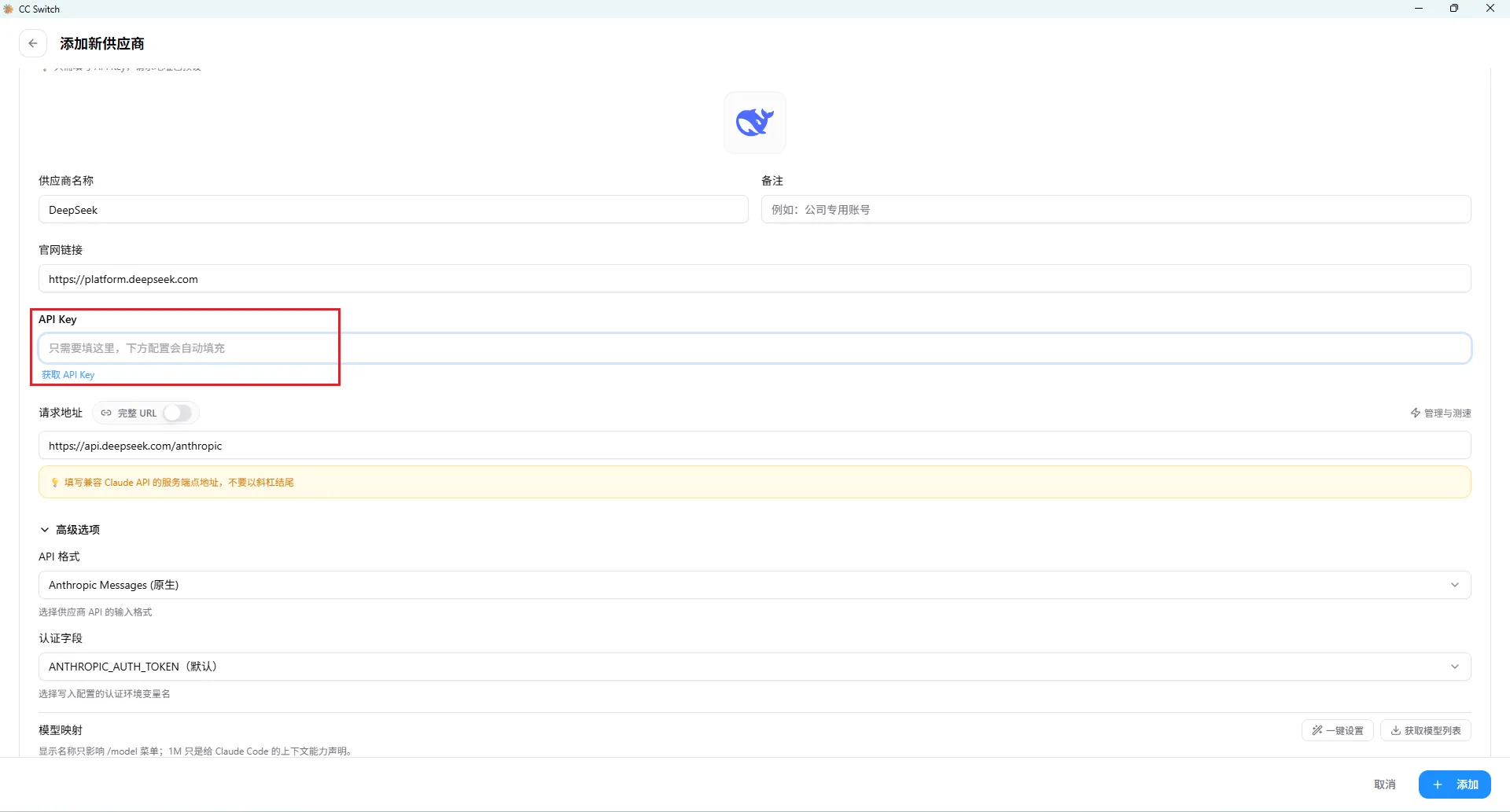
💡 跨模型一键切换指南
有了 cc-switch,想尝鲜其他大模型就在软件里点几下鼠标的事:
DeepSeek(主力推荐,关键是非常便宜)。
千问/ 智谱等其他主流 AI。
一键 Switch 之后,底层的配置文件瞬间刷新,我们就能直接在命令行里享受各大 AI 的全能加持了!
四、 命令行启动与常用指令实战
配置完成后,关掉窗口重新开一个。cd 到你的项目根目录,输入 claude。看到下面这个炫酷的像素机器人图标,说明你已经成功白嫖/国内路由成功了。
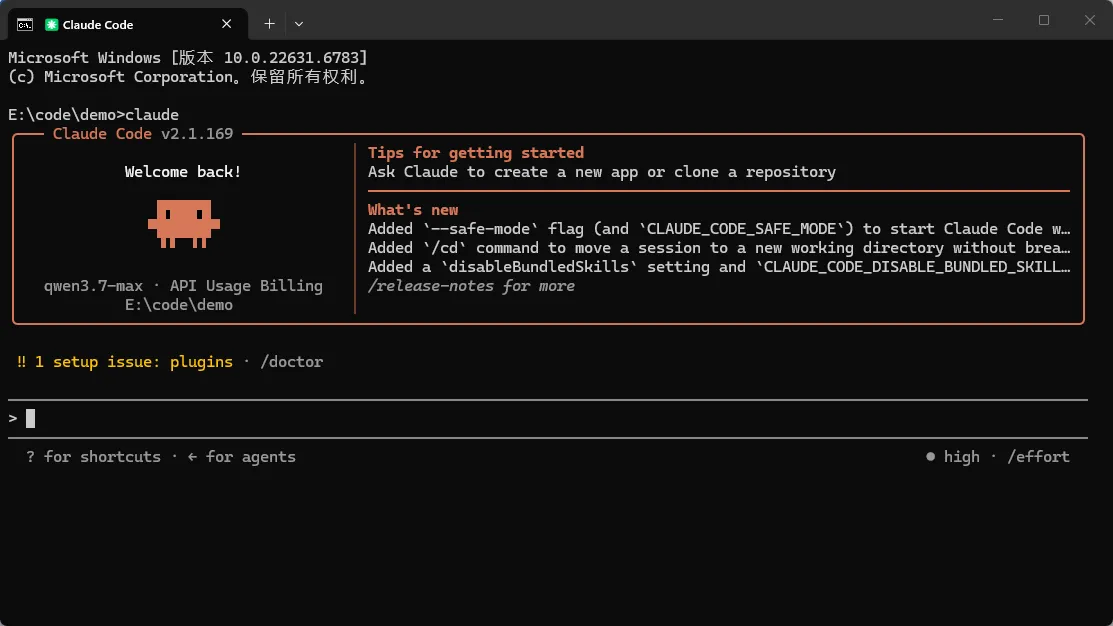
查看模型可以输入/model 我这里测试使用的是阿里的千问模型。
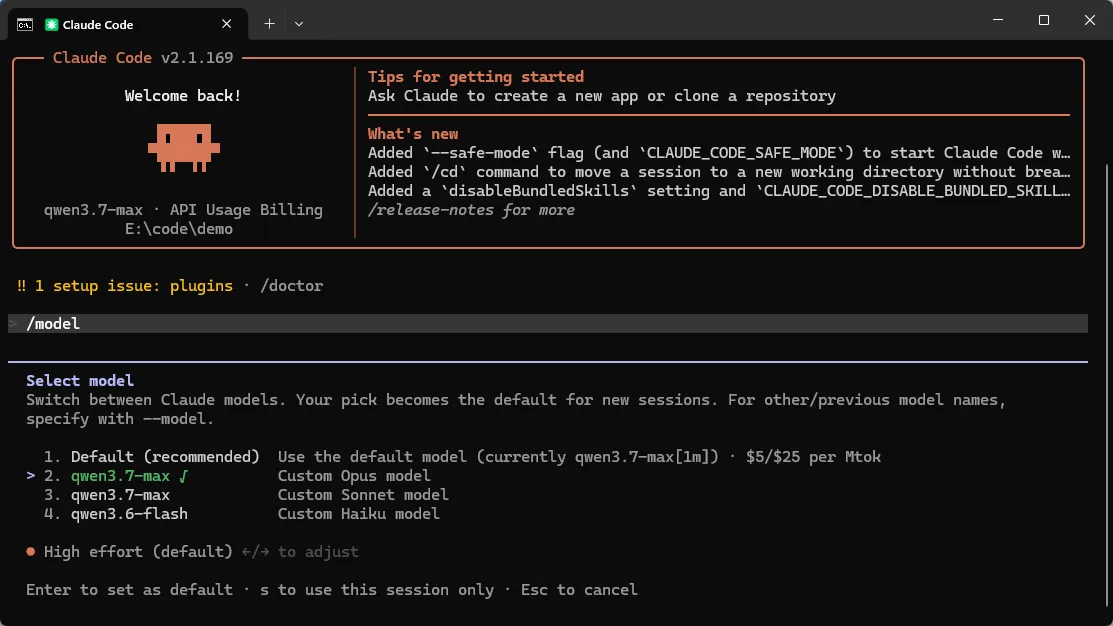
在这里,你可以直接用大白话命令它帮你干活,最常用的几个指令有:
/bug或直接描述:“帮我看看这个前端登录页面在特定分辨率下错位的问题”,它会自己去读代码并给出修改方案。/review: 让它对整个项目的代码架构进行一次整体审查,挑出坏味道。/exit或/quit: 优雅地退出 AI 交互环境,切回正常的 Windows 命令行。
五、 国内环境终极优化:闭环防假死
最后分享一个绝大多数教程都不会告诉你的终极隐藏优化。
即使我们成功把 API 路由到了国内,Claude Code 在启动和运行期间,依然会在后台偷偷去尝试连接 Anthropic 的官方服务器检查更新。在没有特殊网络加持的情况下,这会导致工具频繁出现启动卡顿、假死、甚至间歇性报错。
在普通的 CMD 窗口中,直接复制运行下面这一行命令:
setx DISABLE_AUTOUPDATER 1💡 为什么这行命令是“神仙一笔”?
setx 是 Windows 永久修改系统环境变量的命令。运行后,它会强行在系统底层插一个旗子,直接废掉 Claude Code 的静默自动更新模块。
效果立竿见影: 本地启动速度提升数倍,再也不会因为后台请求超时而卡顿,实现了真正的国内环境纯净、闭环、稳定运行。
🏁 结语
折腾开发环境虽然有坑,但当搞定这一整套流程后,在本地终端里用自然语言丝滑操控国内顶尖大模型、一行命令自动改 Bug 的爽快感,绝对对得起这点折腾的时间。